Como acessar a Sala de Colaboração do Petronect sem sair da Joinsy
Recebemos tantas notificações por e-mail que acaba sendo difícil conseguir se organizar, boa parte do nosso tempo acaba sendo em função de organizar o que realmente é interessante ou não, além de ter que parar tudo o que estamos fazendo porque chegou um novo email.
Pensando em tudo isso, buscamos sempre uma forma organizar os processos e deixar tudo fácil e disponível para quando você quiser ver aquela informação, o que se aplica exatamente neste tópico, a Sala de Colaboração.
Se você já trabalha com o Petronect, já deve ter ouvido sobre este termo. Caso seja novo e não saiba o que é, continue aqui. Se não sabe nem o que é o Petronect, clique aqui.
A Sala de Colaboração é uma ferramenta dentro do Portal Petronect que possibilita o contato direto com a empresa compradora e responsável pela cotação, onde encaminhamos e recebemos mensagens acerca dos processos que estamos envolvidos.
Pela Joinsy fica fácil. Nós coletamos e enviamos as mensagens que deseja, possibilitando acessar a Sala diretamente pela oportunidade, além de uma tela dedicada para Mensagens que disponibiliza todas as mensagens recebidas no período de 15 dias, de todas as cotações selecionadas. Assim fica fácil!
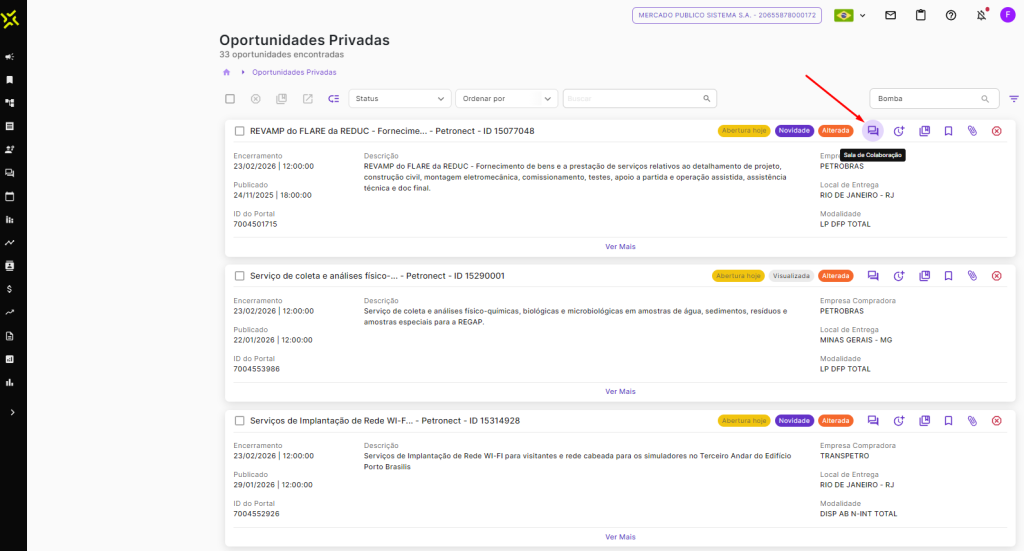
Para utilizar, é muito simples. Você pode acessar pelo ícone de mensagem em qualquer oportunidade do Petronect:
Além da tela dedicada:
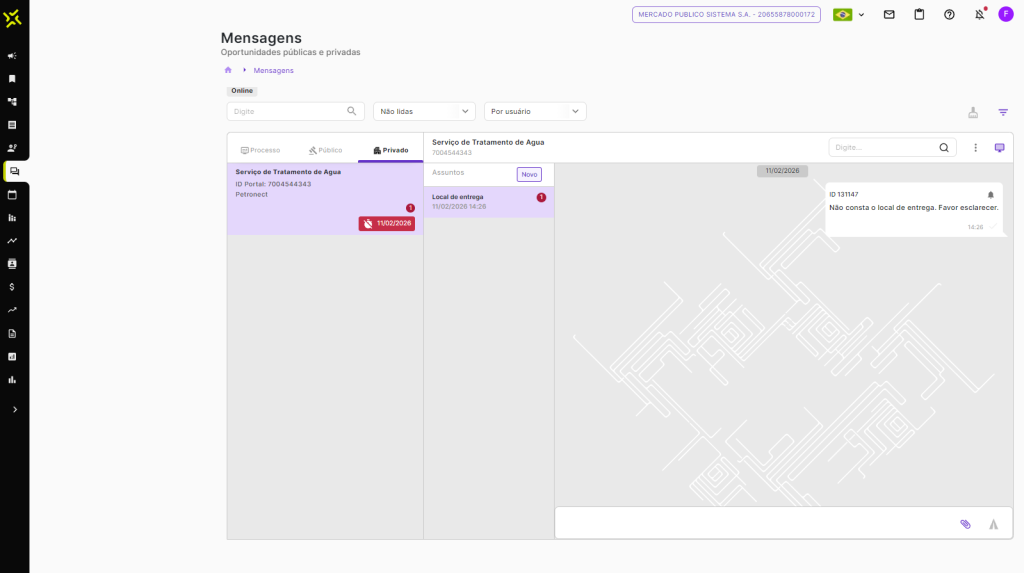
Vale lembrar que a tela de Mensagens é integrada com as mensagens públicas. Caso queira saber como utilizá-la, basta clicar aqui.
Note que quando enviamos uma mensagem há a confirmação de envio, então sem risco de perder nada.
Apenas um adendo que deve ser aberto. Nós não coletamos as Mensagens de todas as cotações, justamente por valorizarmos a velocidade em seus processos e o sigilo nos dados que queira que fique somente para você, sendo assim, solicitamos que identifique para nossa automação qual oportunidade você quer que sejam coletadas as mensagens. Há três forma de fazer isso, sendo elas:
Sinalização manual
Basta clicar no ícone da Sala em cada oportunidade, como no primeiro print, depois, é só clicar no “monitor”, no canto superior direito, para ativá-lo. Dessa forma:
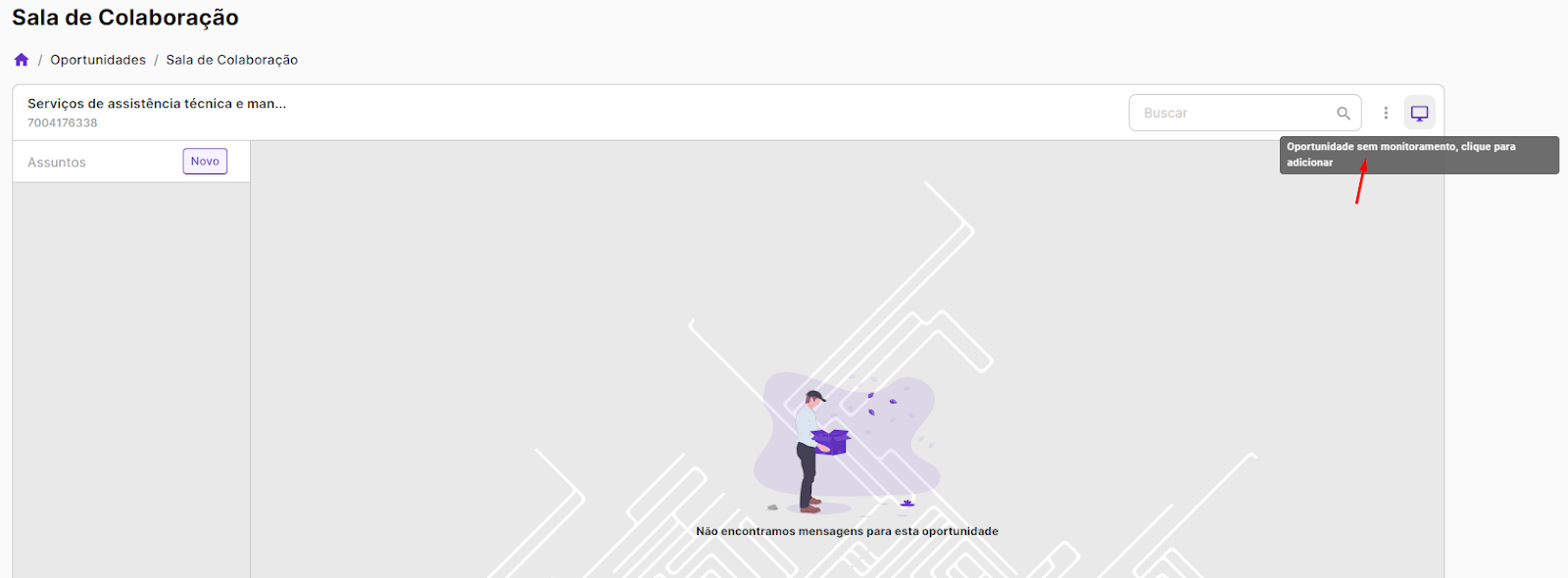
Com isso, nosso robô começará a acompanhá-la.
Coleta automática
É possível ativar a coleta automática das mensagens da Sala, para isso, basta configurar a coleta automática na tela de Programação de Ações > Sala de Colaboração > Coleta Automática, no Painel Admin.
Ativo essa configuração, coletaremos as mensagens de todas as oportunidades que não forem declinadas.
Obs: A coleta automática pode atrasar seus processos robotizados. Ative essa opção apenas se realizar poucas ações, ou se declina boa parte de todas as oportunidades recebidas.
Automação através do fluxo de processo
Com o Workflow, é possível configurar todo o seu processo, inclusive ativar automações, sendo, uma delas, a coleta da Sala de Colaboração. Então, ao inserir um processo, você já ativa a coleta da sala.
Espero que este artigo tenha sido útil. Se ainda ficou com alguma dúvida, é só nos chamar.