Como filtrar e encontrar as cotações na tela de Oportunidades Privadas.
Muitas vezes recebemos um volume grande de cotações, provenientes dos diversos portais em que atendemos os nossos clientes, principalmente quando nossa empresa está aberta às oportunidade Não Exclusivas, o que de fato pode trazer algumas boas oportunidades, mas também aumentam consideravelmente o nosso volume, que, em muita das vezes, são desinteressantes em sua maioria.
Buscando atender essas dificuldades das empresas, nós, Joinsy, topamos esse desafio em ser uma solução para esse processos, oferecendo não só a centralização de oportunidades, mas oferecendo, nas cotações, a nossa experiência de pesquisa que vem evoluindo há mais de 50 anos.
Caso já tenha experiência com nossas pesquisas públicas, lhe tranquilizo afirmando que o modelo e funcionalidade é o mesmo. Caso seja novo, notará que é bem simples.
Segue comigo nesta explicação!
Nossa pesquisa de Cotações Privadas funcionam através de palavras-chave, ou seja, termos em texto que serão pesquisados na cotação, tanto no título e descrição quanto na descrição curta e longa dos itens, sendo assim, qualquer informação que esteja no texto, poderá ser pesquisada, desde uma nomenclatura, características diversas, finalidades, unidade e até mesmo códigos, como o NCM ou fabricante.
Há diversas formas de realizarmos uma pesquisa para encontrar o que desejamos, por isso, é muito importante compreendermos todos os tipos de filtros para que possamos localizar de forma muito eficaz o que desejamos, economizando seu tempo e proporcionando mais produtividade. Entre as opções de pesquisa, temos:
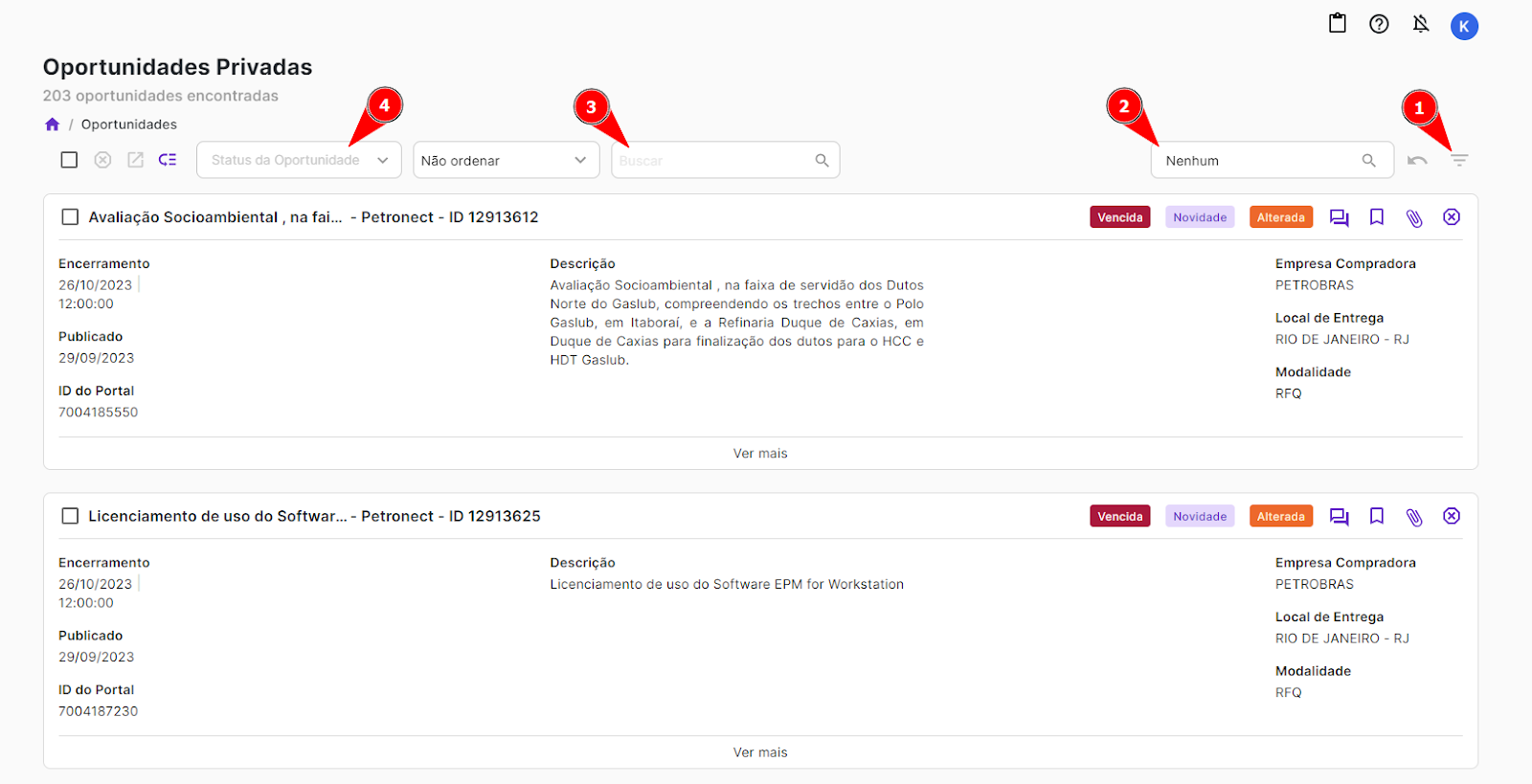
- Filtro Rápido
- Consulta Salva
- Campo de Busca
- Filtro por Tag’s
Agora, vamos compreender qual o papel e aplicação de cada um deles:
Filtro Rápido
Como o próprio nome já diz, o Filtro Rápido permite realizar e alterar as suas pesquisas rapidamente, com todas as mesmas opções de pesquisa que temos nos demais filtros.
Para acessá-lo, é muito simples, basta clicar neste ícone no canto superior direito da sua tela de Oportunidades Privadas:
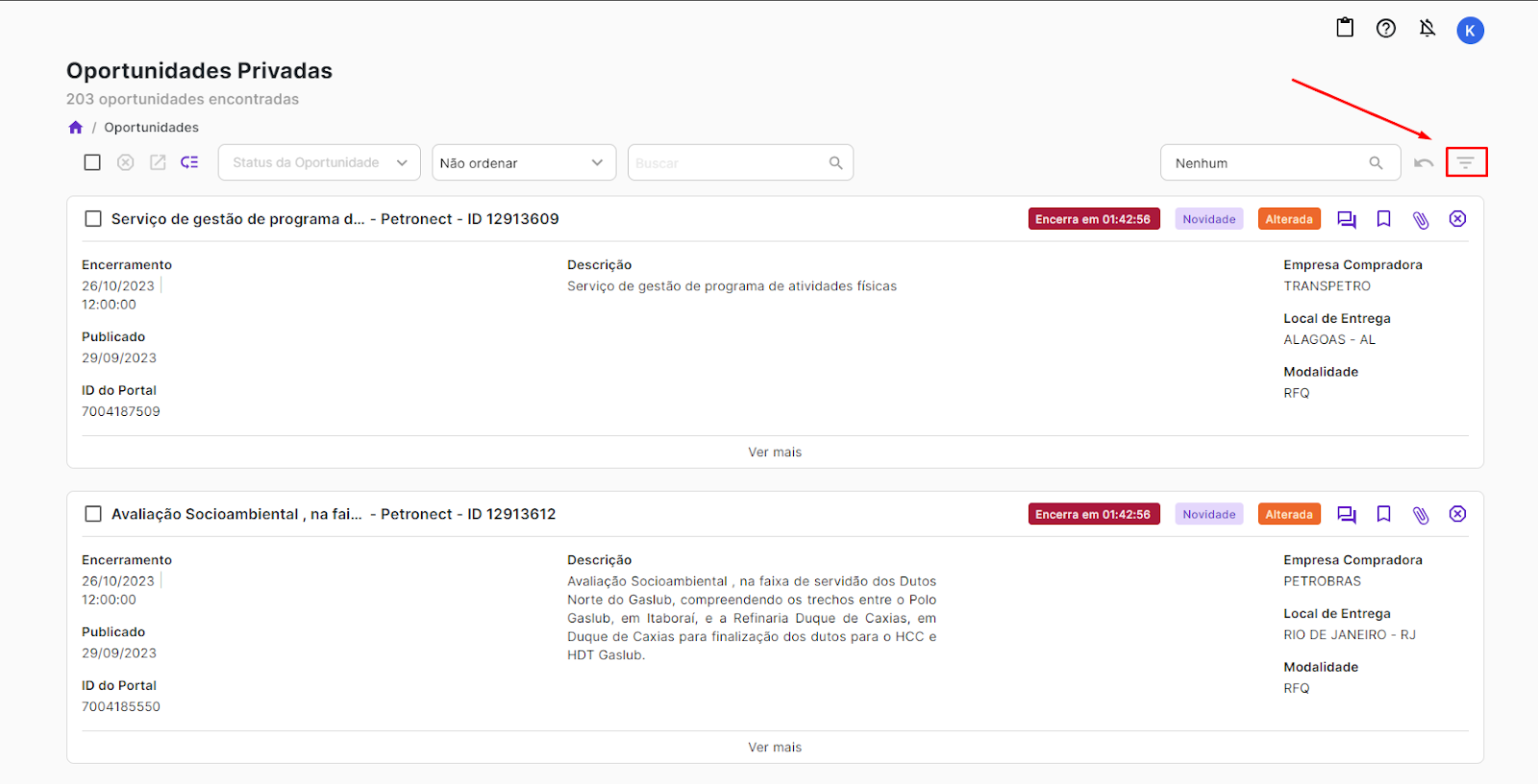
Após, será aberto um Pop-Up onde podemos visualizar e editar as informações, tendo todas estas opções:
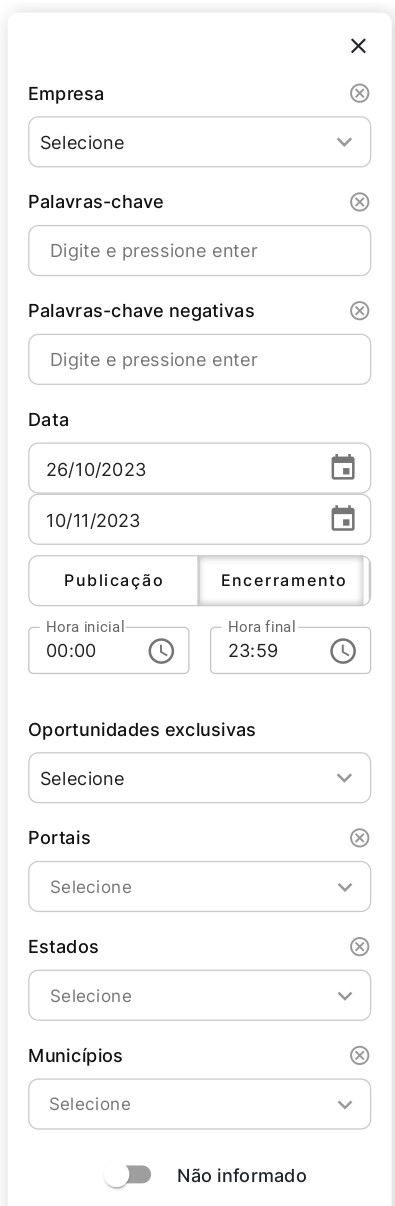
Aqui temos a opção de:
- Pesquisa por CNPJ, caso se trate de um grupo comercial e tenha mais de 1 CNPJ vinculado ao mesmo cadastro;
- Pesquisa por palavras-chave positivas e negativas. Não sabe o que é, clique aqui;
- Pesquisa por datas de publicação e de abertura, ainda com a possibilidade de buscar pela hora e também eliminar as vencida, quando pesquisado por data de publicação;
- Pesquisa por oportunidade Exclusivas ou Não Exclusivas;
- Pesquisa por Portais Privados, todos os que temos integração;
- Pesquisa por Estados e Municípios, além de Não Informado para encontrar as cotações que estão sem definição do local de entrega;
De forma muito acessível conseguimos alterar diversos parâmetros para encontrar o que desejamos, sem perder muito tempo deparando com oportunidades desinteressantes.
Outro ponto muito interessante é que nossas pesquisas privadas levam em média menos de 3 segundos para retornar, frisando nosso interesse em proporcionar agilidade a processos realizados diversas vezes durante o dia.
Campo de Busca
Em alguns momentos teremos a necessidade de limitar ainda mais nossas pesquisas, principalmente quando recebemos informações externas sobre alguma oportunidade e precisamos localizá-la na plataforma.
Para isso, entre outras aplicações práticas, podemos utilizar o Campo de Busca, localizado no centro superior da tela:
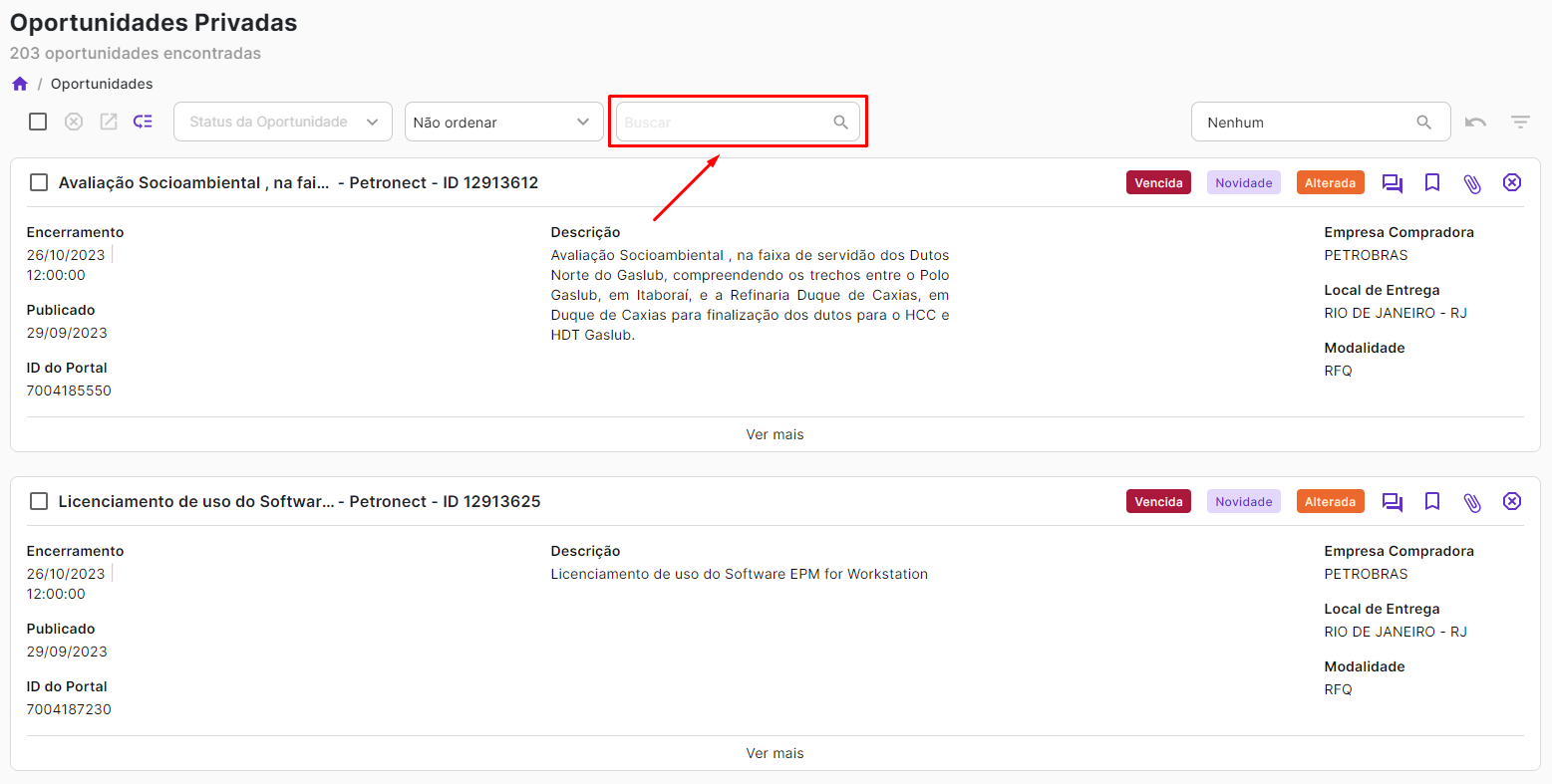
Onde podemos pesquisar pelas seguintes opções:
ID do Portal
ID do Produto
Descrição
Empresa Compradora
Local de Entrega
Para utilizar este campo, basta selecionar a opção e digitar a informação que deseja pesquisar.
Vale destacar que, diferentemente da pesquisa rápida, o Campo de Busca não tem conexão com o banco de dados, ou seja, ele deve ser utilizado apenas para pesquisa uma cotação dentro de uma pesquisa já realizada.
Outro ponto interessante é que quando pesquisado pelo ID da oportunidade, o sistema irá ignorar as pesquisar e localizar apenas pelo ID, o que é uma grande facilidade para encontrar uma oportunidade em específico.
Consulta Salva
Trabalhando no dia, nós desenvolvemos diversos padrões de modelos, o que ajuda na nossa organização e produtividade. Acompanhando essa estrutura de trabalho, temos à disposição as Consultas Salvas, que são, basicamente, pré-configurações de pesquisas, ou seja, configuramos diversos modelos de pesquisa que poderão facilmente ser selecionadas, alterando totalmente sua pesquisa.
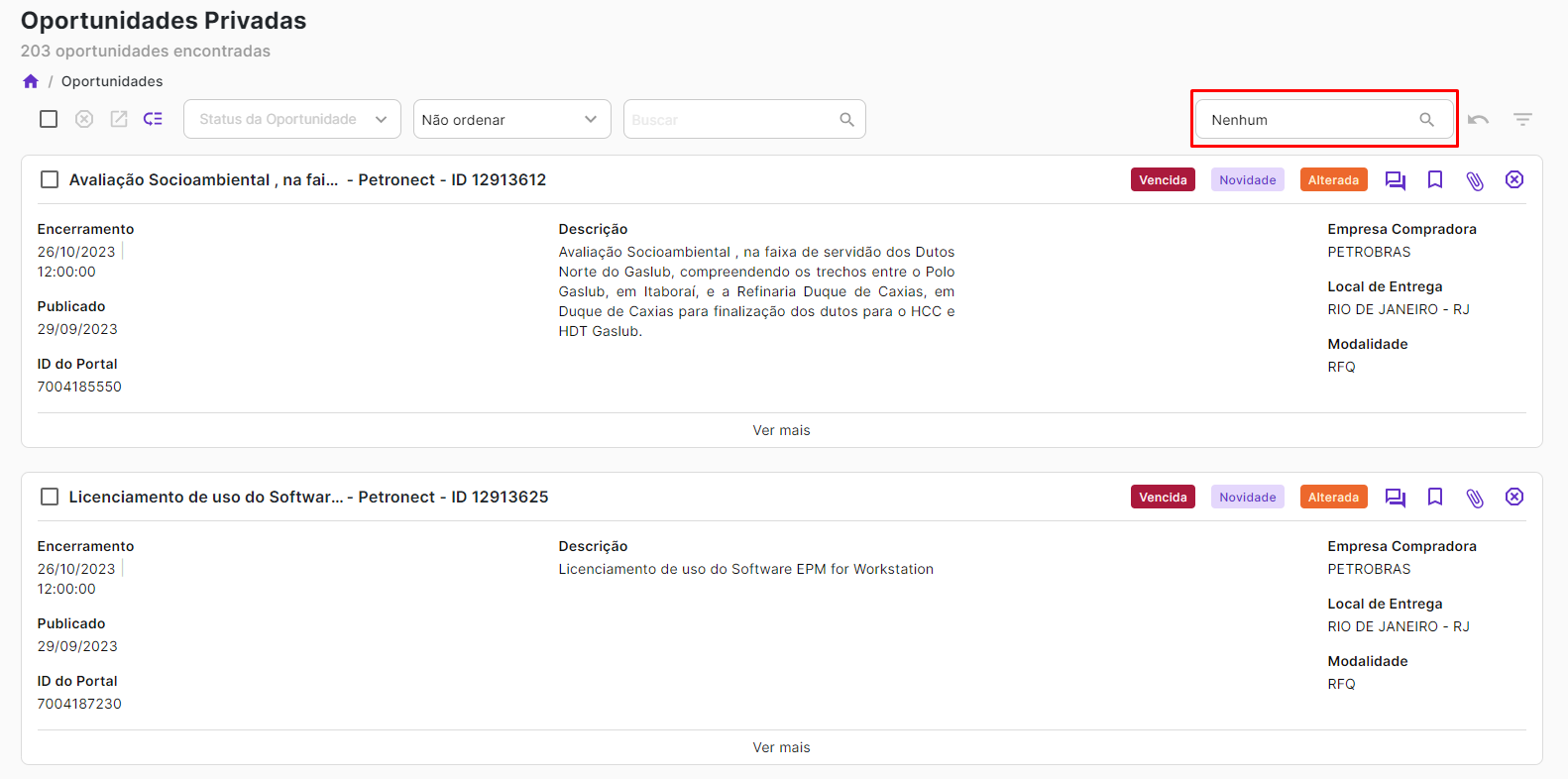
Também no canto superior direito, há um campo onde, ao clicarmos, abrirá todas as Consultas já salvas, dessa forma:
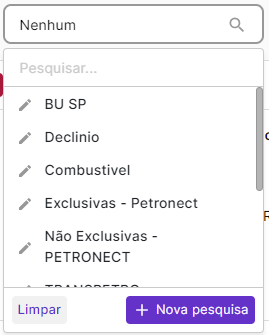
Ao clicar em uma das Consultas, a tela recarregará, alterando os resultados. Caso você abra a pesquisa rápida, verá que todos os dados do filtro serão replicadas lá, onde você poderá editar facilmente, sem alterar a sua Consulta Salva.
Caso queira editar, pode clicar no “lápis”. Mas, se o que você deseja em criar uma nova Consulta, basta clicar em +Nova Pesquisa. Em ambos os casos, será aberta essa página:
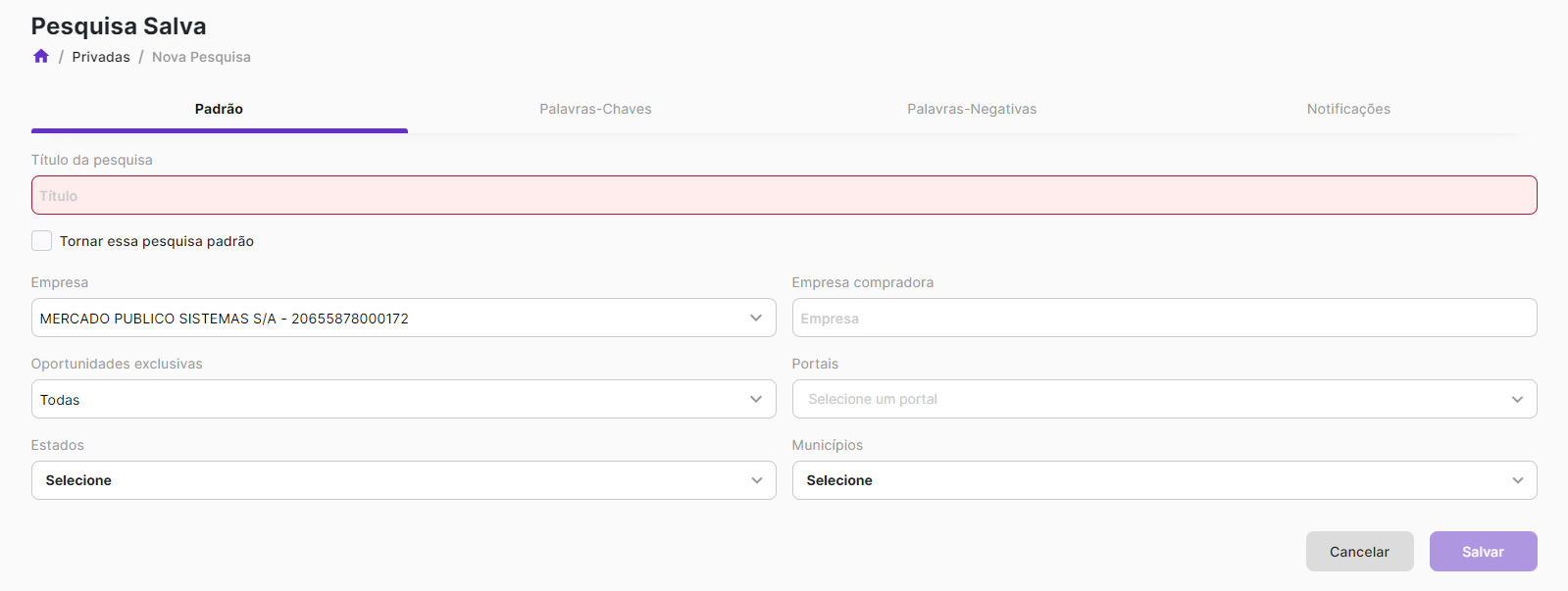
Aqui podemos editar todas as informações, além da possibilidade de cadastrar palavras-chave positivas e negativas na 2ª e 3ª aba. A 4º aba, Notificações, trata-se das remessas por e-mail, onde damos mais detalhes neste link.
As aplicações são inúmeras, tudo irá depender do seu processo de trabalho e atuações. Aqui alguns exemplos de cases que podemos sugerir:
Segmentos variados de produtos, criando uma Consulta para cada um desses segmentos.
Pesquisa por regiões de atuação, digamos que para cada região você trabalha com um tipo de produto ou condição.
Filtro por portais, possibilitando a pesquisa por cada portal de forma rápida e com poucos cliques.
Pesquisa por BU, digamos que cada Unidade de Negócio da sua empresa trabalhe com algum parâmetro de divisão, podemos configurá-los em Consultas a fim de encontrar todas as oportunidades destinada aquela Unidade.
Busca por CNPj do grupo comercial.
Pesquisa por cliente.
Entre outras aplicações possíveis.
Filtro por Tags
Os filtros por Tag’s, embora não necessariamente nos ajudem a localizar uma nova oportunidade, nos auxiliam bastante na organização do processo, trazendo algumas funcionalidades bem interessantes para ações, principalmente em massa.
Localizada no canto superior esquerdo, esta funcionalidade possibilita que você filtre por um “status” das oportunidades, trazendo as seguintes opções:
Todas
Declinadas
Novidades
Vencidas
Devolvidas
Processo inserido
Processo não inserido
Visualizadas
Favoritadas
Com proposta
Sem proposta
Então, sempre que realizamos uma ação em nossas oportunidades, é registrado uma tag, possibilitando esse filtro.
Nós conseguimos localizar essas tag’s em cada oportunidade:
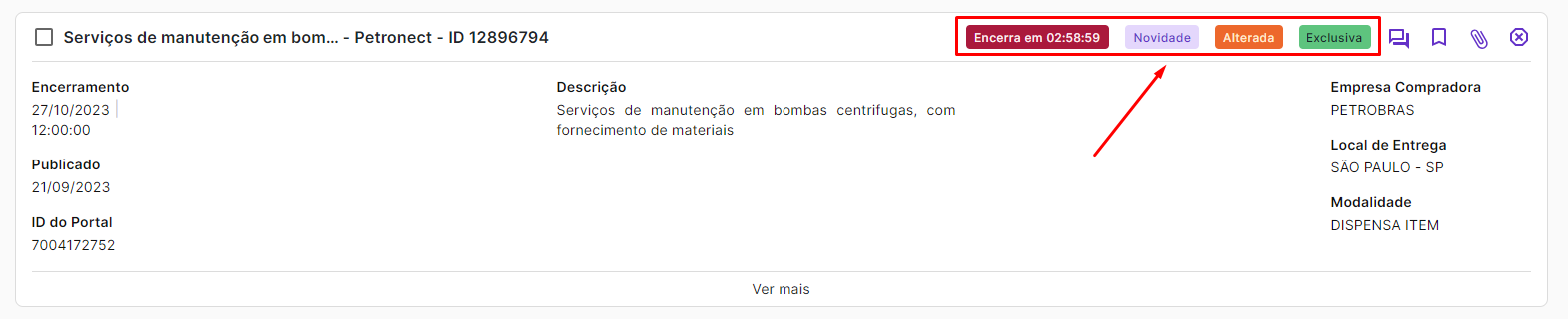
Vale destacar, ainda, que o Filtro de Tag permite múltiplas seleções, ajudando ainda mais. Veja alguns exemplo práticos:
- Filtrar por “Visualizadas” e “Sem Proposta”, assim, localizamos todas as oportunidades que foram visualizadas, mas não foi dado início a uma proposta, sendo assim, caso toda proposta que te gera interesse você inicie uma proposta, por exclusão, todas as que visualizamos e não há proposta, é porque não nos interessou, o que nos permite declinar em massa.
- Extração de relatório. Digamos que você queira extrair todos os dados das oportunidades que você declinou, ou favoritou, ou inseriu proposta… enfim, todas as opções destacadas anteriormente. Baste pesquisa pela Tag e exportar em massa. Vale destacar que todos esses relatórios apontados contam com uma tela dedicada com exportação, o que demonstra as diversas opções disponíveis e a flexibilidade de processo.
Esperamos que este artigo tenha sido útil para compreender como podemos ajudar a encontrar o que deseja. Conte sempre conosco para auxiliar